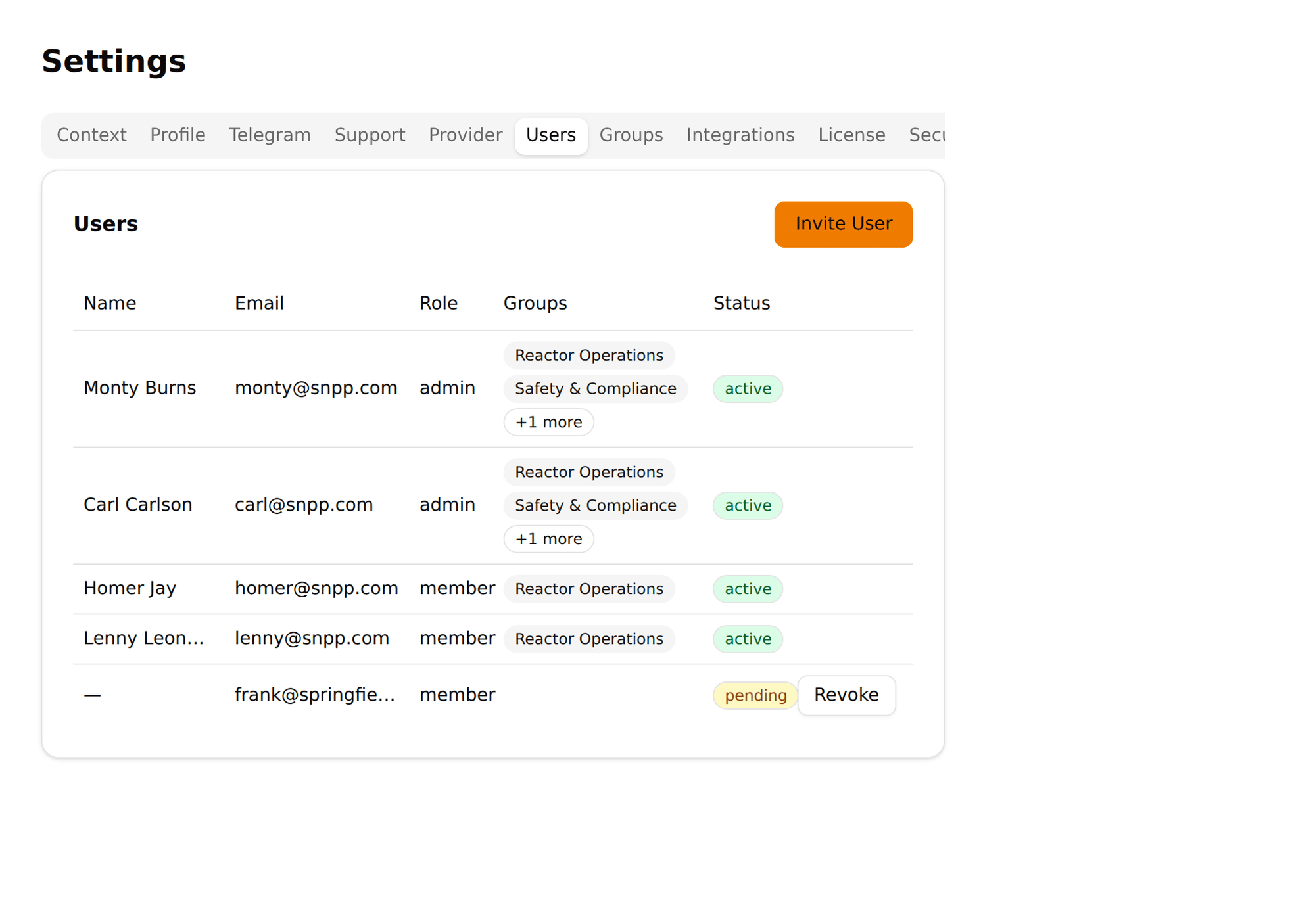
Funktion
Laden Sie Ihr Team ein, vergeben Sie Rollen, steuern Sie den Zugriff.
Zwei Rollen decken 95 % der Unternehmensanforderungen ab, ohne Ballast.
Manche Plattformen haben fünf Rollen, acht Berechtigungsstufen und eine Matrix, die niemand versteht. Pinchy hat zwei Rollen, weil zwei genügen.
Richtet die Plattform ein. Erstellt Agenten, verwaltet Provider, lädt Nutzer ein, prüft den Audit-Trail und schaltet Enterprise-Funktionen frei.
Arbeitet mit der Plattform. Chattet mit Agenten, pflegt den eigenen Kontext und nutzt den persönlichen Smithers-Agenten.
Der erste Nutzer, der bei der Einrichtung entsteht, wird automatisch Admin. Pinchy lässt nicht zu, dass Sie den letzten Admin herabstufen, damit immer mindestens einer bleibt.
Keine SSO-Konfiguration, kein LDAP-Setup, keine externen Abhängigkeiten. Ein Teammitglied einzuladen dauert 30 Sekunden.
Sie tragen E-Mail und Namen ein und wählen die Rolle (Admin oder Mitglied). Pinchy erzeugt einen eindeutigen Einladungslink.
Die eingeladene Person öffnet den Link und setzt ihr Passwort. Pinchy legt das Konto mit der zugewiesenen Rolle an.
Der neue Nutzer meldet sich sofort an und spricht mit jedem freigegebenen Agenten. Sein persönlicher Smithers-Agent wartet schon.
Befördern Sie ein Mitglied zum Admin oder stufen Sie einen Admin zurück. Die Änderung gilt sofort. Jeder Rollenwechsel landet im Audit-Trail.
Deaktivieren Sie einen Nutzer, statt ihn zu löschen. Sein Konto ist gesperrt, er meldet sich nicht mehr an, doch sein Audit-Verlauf bleibt für die Compliance erhalten.
Admins setzen das Passwort jedes Nutzers zurück. Der Nutzer wählt bei der nächsten Anmeldung ein neues. Ein E-Mail-Dienst ist nicht nötig.
Anders überlegt? Reaktivieren Sie einen deaktivierten Nutzer. Er erhält denselben Zugriff zurück, mit derselben Rolle und denselben Berechtigungen wie vorher.
Sehen Sie, welche Einladungen verschickt, welche angenommen und welche noch offen sind. Offene Einladungen ziehen Sie bei Bedarf zurück.
Jeder Nutzer hinterlegt seinen eigenen Kontext: Name, Rolle, Vorlieben. Agenten greifen im Gespräch darauf zu und antworten dadurch passender.
30-minütige Demo. Wir zeigen Ihnen den Einladungsablauf, die Rollenverwaltung und das Zusammenspiel mit der Zugriffskontrolle für Agenten.
FAQ
Admins laden Nutzer per E-Mail über Einstellungen → Nutzer ein. Die eingeladene Person erhält einen Link und legt ihr Konto mit Namen und Passwort an. Ein externer Identitätsanbieter ist nicht nötig: Pinchy übernimmt die Anmeldung selbst und speichert Passwörter sicher als Hash (scrypt).
Pinchy kennt zwei Rollen: Admin und Mitglied. Admins konfigurieren Agenten, Provider und Nutzer und sehen den Audit-Trail ein. Mitglieder chatten mit freigegebenen Agenten und pflegen ihren persönlichen Kontext. Die Einfachheit ist Absicht: Zwei Rollen decken 95 % der Unternehmensanforderungen ab, ohne dass die Rollen ausufern.