Enterprise-Funktion
Richten Sie den Agenten-Zugriff an Ihrem Organigramm aus. Die Entwicklung bekommt Entwicklungs-Agenten, die Personalabteilung ihre eigenen. Niemand sieht, was er nicht sehen soll.
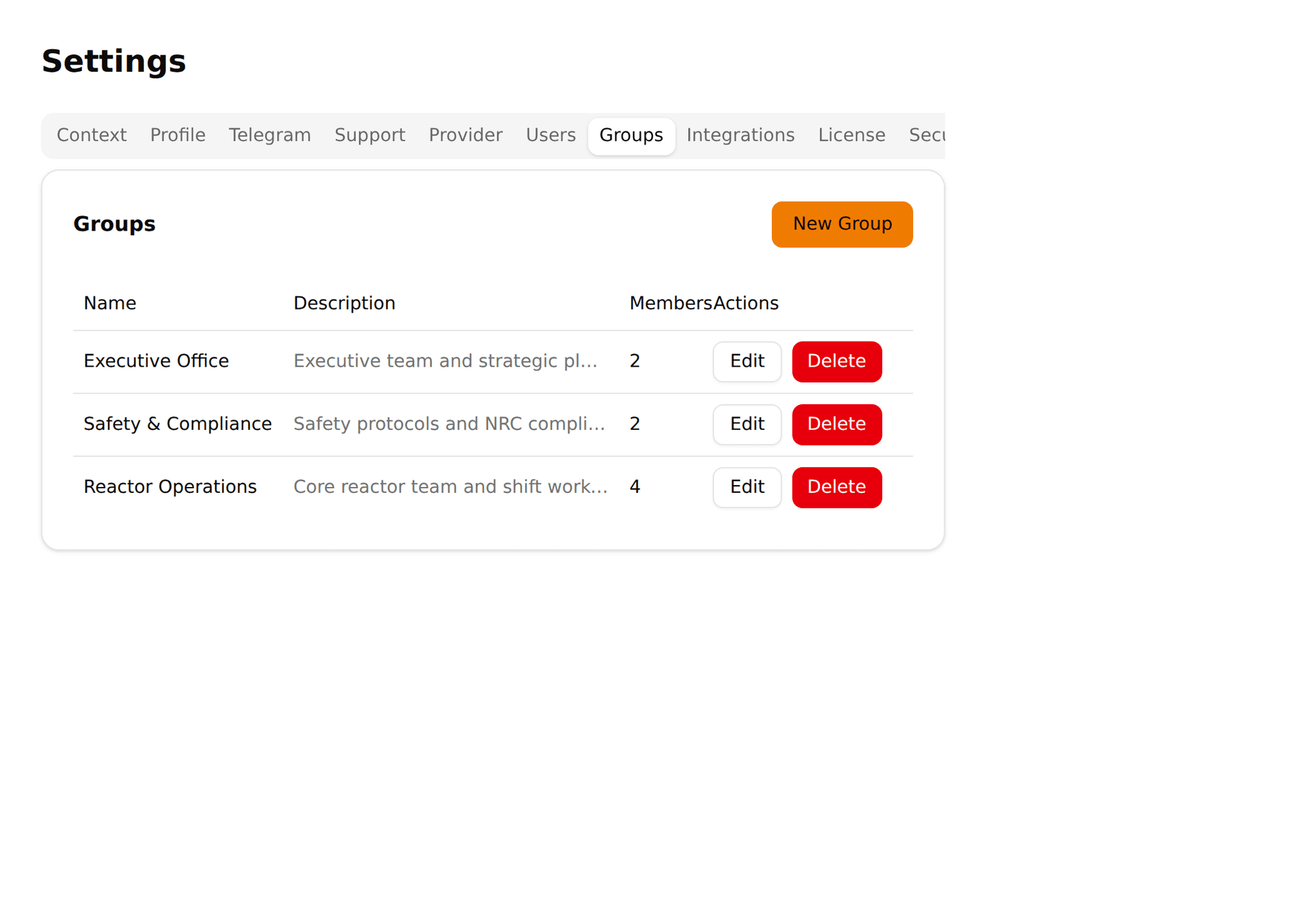
Öffnen Sie Einstellungen → Gruppen. Legen Sie Gruppen an, die Ihre Teams abbilden: Entwicklung, Marketing, Personal, Finanzen, was immer passt.
Klicken Sie eine Gruppe an und wählen Sie über die Mitgliederauswahl Nutzer aus. Ein Nutzer kann zu mehreren Gruppen gehören. Admins sehen immer alle Agenten, unabhängig von ihrer Gruppe.
Wählen Sie in den Einstellungen jedes Agenten unter „Zugriff“ einen Sichtbarkeitsmodus. „Alle“ gibt ihn für jeden frei. „Eingeschränkt“ gibt ihn nur Mitgliedern ausgewählter Gruppen frei.
Jeder Nutzer sieht den Agenten und kann mit ihm sprechen. Gut für allgemeine Agenten wie ein Firmen-Wiki oder einen IT-Helpdesk.
Nur Mitglieder ausgewählter Gruppen sehen den Agenten. Bei anderen Nutzern taucht er gar nicht in der Seitenleiste auf, sie wissen nichts von ihm. Wählen Sie diesen Modus ohne Gruppe, sehen ihn nur Admins, praktisch für Agenten in der Entwicklung.
Ein Unternehmen mit 50 Mitarbeitern und vier Abteilungen. So bilden Gruppen den Agenten-Zugriff ab:
| Gruppe | Mitglieder | Sichtbare Agenten |
|---|---|---|
| Entwicklung | 15 Entwickler | DevOps-Helfer, Code-Review, Firmen-Wiki |
| Marketing | 8 Personen | Content-Assistent, Analytics-Agent, Firmen-Wiki |
| Personal | 4 Personen | HR-Onboarding, Recruiting-Agent, Firmen-Wiki |
| Finanzen | 5 Personen | Buchhaltungs-Agent, Reporting, Firmen-Wiki |
| Admins (3) | CTO, COO, IT-Leitung | Alle Agenten (immer) |
Das Marketing-Team sieht den HR-Onboarding-Agenten nicht. Entwickler sehen den Buchhaltungs-Agenten nicht. Das Firmen-Wiki sehen alle. Admins sehen alles.
Agenten-Berechtigungen steuern, auf welche Daten ein Agent zugreift. Gruppen steuern, wer mit dem Agenten spricht. Zusammen:
Was darf dieser Agent?
Der HR-Agent liest /data/hr/ und /data/policies/. Er liest nicht /data/finance/ und führt keine Shell-Befehle aus.
Wer spricht mit diesem Agenten?
Nur Mitglieder der HR-Gruppe sehen den HR-Agenten oder arbeiten mit ihm. Marketing und Entwicklung wissen nicht einmal, dass es ihn gibt.
Keine Ebene genügt allein. Berechtigungen ohne Gruppen heißt: Jeder könnte den HR-Agenten zu Mitarbeiterdaten befragen. Gruppen ohne Berechtigungen heißt: Ein falsch eingestellter Agent gibt Daten preis, die er nicht sehen sollte.
Gruppen brauchen einen Enterprise-Lizenzschlüssel. Ohne ihn arbeitet Pinchy einwandfrei für kleine Teams, in denen jeder jeden Agenten nutzt.
Schalten Sie Enterprise-Funktionen frei, stehen bestehende Agenten zunächst auf „Alle“. Nichts bricht. Danach schränken Sie den Zugriff nach Bedarf Schritt für Schritt ein.
Läuft der Enterprise-Schlüssel ab, fällt Pinchy sanft zurück: Alle Agenten werden für alle Nutzer zugänglich. Niemand wird ausgesperrt. Erneuern Sie den Schlüssel, sind Ihre Gruppen-Beschränkungen wieder aktiv.
30-minütige Demo. Wir legen Gruppen an, weisen Agenten zu und zeigen, wie die Datentrennung über Teams hinweg greift.
FAQ
Mit Gruppen ordnen Admins Nutzer in Teams und steuern, welche Agenten jedes Team sieht. Statt jeden Agenten für alle sichtbar zu machen, geben Sie den Zugriff gezielt einzelnen Gruppen frei. So sehen nur die richtigen Leute die richtigen Agenten.
Ja. Gruppen und die Zugriffskontrolle für Agenten brauchen einen Enterprise-Lizenzschlüssel. Ohne ihn sind alle Agenten für alle Nutzer sichtbar. Mit ihm steuern Sie fein abgestuft, wer was sieht.